Configurazioni preliminari Gestione Interventi
Le attività descritte in questo articolo costituiscono i passaggi necessari a completare la configurazione minima di Gestione Interventi. Istruzioni più approfondite sono disponibili nella sezione Configurazione.
Creazione operatore recapito rapportini
Dalla ribbon bar del menu principale di ESOLVER avviare la funzione Configurazione installazione.
Individuare la funzione di gestione degli operatori e creare un operatore specifico per ognuna delle aziende che utilizzeranno Gestione Interventi. Per esempio, quando il codice gruppo è "XX", verrà creato l'operatore GESTINT_XX.
L'operatore deve avere queste caratteristiche:
- una password priva di scadenza (perché si tratta di un operatore "di servizio")
- la possibilità di inviare messaggi di posta elettronica. Dato il particolare utilizzo di questo operatore, si consiglia di utilizzare una password senza scadenza
Per verificare la correttezza della configurazione, si consiglia di accedere ad ESOLVER con l'operatore appena creato e di inviare un qualunque elaborato tramite email.
Configurazione cartella di scambio
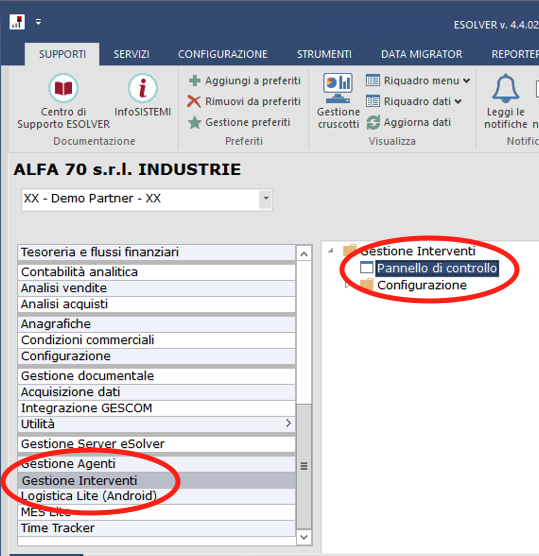
Avviare il programma Pannello di controllo dal menu Gestione Interventi.
Verrà automaticamente mostrata la schermata adibita alla configurazione dei Parametri generali (se non compare in automatico, premere il pulsante Altre funzioni e selezionare la voce Parametri generali).
Il programma compila automaticamente i campi contenuti nella groupbox Percorsi creazione file TXT proponendo due path che rispettano questa struttura:
- <dir. base ESOLVER>\DATI\GESTIONE_INTERVENTI\<DBGruppo>\ODL\
- <dir. base ESOLVER>\DATI\GESTIONE_INTERVENTI\<DBGruppo>\RDL\
Solitamente non c'è motivo di modificare i path proposti in quanto rappresentano dei percorsi raggiungibili sia dal server che dai client. Il primo path, ovvero quello che termina con "..\ODL\", dovrà essere indicato nel modello di acquisizione per Ordini di Lavoro/Rapportini di Intervento. Il secondo path, invece, rappresenta un percorso ad oggi inutilizzato.
Oltre ai due percorsi sopra descritti, è necessario definire il modello di codifica Impianti presente nella groupbox Modelli codifica nuove anagrafiche. Questo è il modello di codifica che verrà utilizzato dalla app per la creazione delle nuove anagrafiche articolo di tipo Impianto; il modello di codifica indicato è ininfluente nei casi in cui l'azienda non utilizza questa particolare funzionalità.
Salvare i parametri impostati premendo il pulsante OK.
Configurazione emissione rapportini
Dal Pannello di controllo premere il pulsante Altre funzioni e selezionare la voce Parametri Reporter. Si aprirà la schermata adibita alla configurazione dei parametri di emissione dei rapportini (in formato PDF).
Il programma compila automaticamente i campi contenuti nella groupbox Opzioni report proponendo il nome del report standard e il path in cui verranno scritti i rapportini in formato PDF. Solitamente non c'è motivo di modificare il path proposto in quanto rappresenta un percorso raggiungibile sia dal server che dai client.
In questa schermata è molto importante compilare anche il campo Indirizzo mittente indicando la stessa email assegnata all'operatore GESTINT_<gruppo> (vedi paragrafo Creazione operatore recapito rapportini); questo indirizzo email verrà utilizzato come mittente delle email che contengono il PDF del rapportino. I campi Indirizzo CC e Indirizzo CCN possono contenere, invece, uno o più indirizzi email a cui verranno recapitati tutti i rapportini inviati dai dispositivi ad ESOLVER.
Salvare i parametri impostati premendo il pulsante OK.
Creazione raggruppamento magazzini
Per impostazione predefinita la app mostra solo i magazzini associati al raggruppamento "GI01". È quindi necessario:
- aprire la gestione dei magazzini di ESOLVER
- premere il pulsante Altre funzioni e selezionare la voce Gestione raggruppamenti
- premere il pulsante Inserisci e creare un nuovo raggruppamento con codice "GI01", tipo "Logistico" e descrizione libera (per es. "Gestione Interventi")
- aggiungere, nella griglia, tutti i magazzini da rendere visibili alla app
Configurazione parametri
Questo paragrafo descrive alcune impostazioni di base da effettuare con la funzione Gestione parametri di Gestione Interventi. Per completare questa attività è necessario avviare il programma Gestione parametri dal menu Gestione Interventi/Configurazione.
Dalla schermata Gestione codici dispositivi premere il pulsante Altre funzioni e selezionare la voce Impostazioni App (Azienda).
Parametri di base
Individuare e impostare i seguenti parametri:
- Codice magazzino. È necessario indicare uno dei codici magazzino associati al raggruppamento "GI01". Se il magazzino è gestito ad aree di tipo collocazione, si consiglia di compilare anche il parametro Codice area
- Tipo documento Rapportino di Intervento. Indicare il codice del tipo documento RdI predefinito da utilizzare sulla app
- Il dispositivo produrrà un. Selezionare la voce Rapportino di Intervento
- Serie di numerazione Rapportini di Intervento. Indicare la serie di numerazione associata, in ESOLVER, al tipo documento RdI impostato al punto precedente
Cartella allegati
La cartella allegati contiene gli allegati inviati dalla app ad ESOLVER (per es. immagini associate ai rapportini).
Nella sezione PARAMETRI SERVER, che si trova quasi in fondo alla griglia, impostare il parametro Path cartella di upload dei dati inviati dai dispositivi; è necessario che il path indicato coincida con il percorso definito al paragrafo Configurazione emissione rapportini nel campo Direttiva allegati.
Salvare i parametri impostati premendo il pulsante Salva.
Verifica permessi di lettura/scrittura

Per le installazioni SIR questa operazione non è necessaria
Per il completamento di questa attività va identificata la casistica corretta.
Casistica 1: IIS e SQL installati sullo stesso server
Il gruppo locale Users deve avere permessi di lettura sulla cartella ..\SISTEMI e di lettura/scrittura sul path adibito alla memorizzazione degli allegati (per es. ..\SISTEMI\ESOLVER\DATI\GESTIONE_INTERVENTI).
Casistica 2: IIS e SQL installati su server distinti
Nel documento Installazione e configurazione Microsoft IIS, al paragrafo Creazione utente Windows, è stato creato l’utente utilizzato dall’application pool di IIS. Questo utente deve essere in grado di accedere alla condivisione \\{nome server}\SISTEMI e di leggere/scrivere nel path adibito alla memorizzazione degli allegati (per es. \\{nome server}\SISTEMI\ESOLVER\DATI\GESTIONE_INTERVENTI).